1
杂谈 / Re: 这是一个巨硬式中文的集中帖
« 于: 三月 28, 2022, 02:35:10 pm »https://zhuanlan.zhihu.com/p/26843311Adobe来了这是啥的翻译,出血
这你还要多学习一个,bleed这里是专有名词,翻译成出血是正确的。
这个其实是个印刷术语🤭
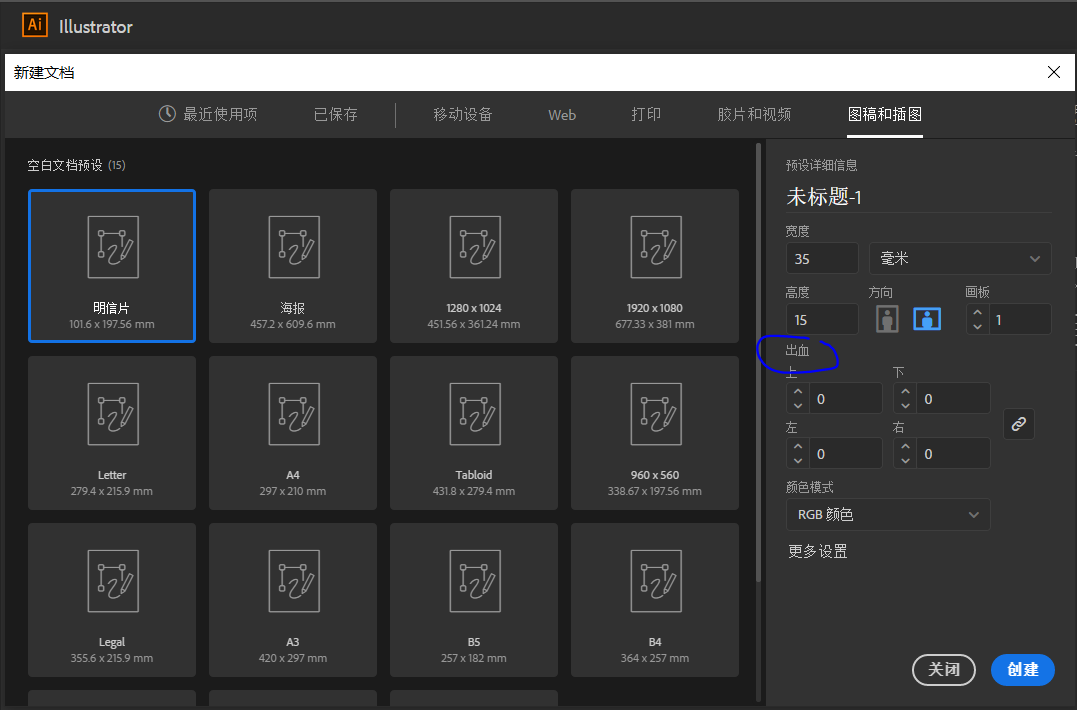

第一次用直接迷惑了
 孤陋寡闻了
孤陋寡闻了
 列出帖子
列出帖子
该操作将允许你查看该会员所有的帖子,注意你只能看到你有权限看到的板块的帖子。
https://zhuanlan.zhihu.com/p/26843311Adobe来了这是啥的翻译,出血
这你还要多学习一个,bleed这里是专有名词,翻译成出血是正确的。
这个其实是个印刷术语🤭
孤陋寡闻了
Thousand Leaves《BLACK CLOAK SKELETON》
http://music.163.com/album/2963579/?userid=336616928
“我听东方旋律死亡金属,好吗?”

pkg install fusefs-ext2
kldload ext2fs
mount -t ext2fs -o ro /dev/ada0p2 /mnt
pkg install zh-fcitx zh-fcitx-configtool zh-fcitx-libpinyin ja-fcitx-mozc fcitx-m17n
mkdir ~/.config/autostart
cp /usr/local/share/applications/fcitx.desktop ~/.config/autostart/
# fcitx env setup
setenv XMODIFIERS @im=fcitx
setenv GTK_IM_MODULE fcitx
setenv GTK2_IM_MODULE fcitx
setenv GTK3_IM_MODULE fcitx
setenv QT_IM_MODULE fcitx
setenv QT4_IM_MODULE fcitx
# fcitx env setup
export XMODIFIERS='@im=fcitx'
export GTK_IM_MODULE=fcitx
export GTK2_IM_MODULE=fcitx
export GTK3_IM_MODULE=fcitx
export QT_IM_MODULE=fcitx
export QT4_IM_MODULE=fcitx
snd_hda_load="YES"
sysctlinfo_load="YES"
pkg install mixertui
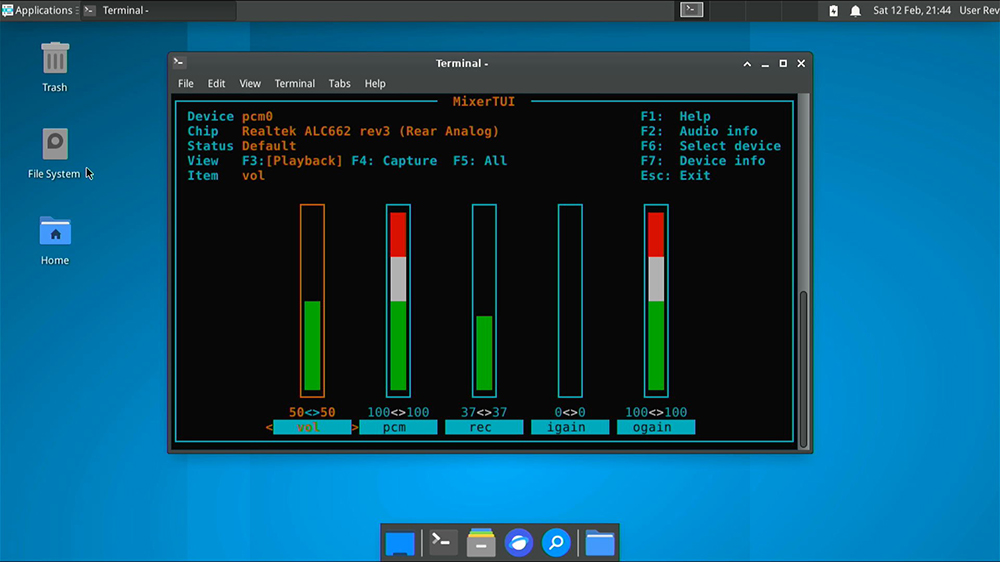
kern.vt.enable_bell=0
wlans_rtwn0="wlan0"
ifconfig_wlan0="WPA DHCP"
service netif restart
pkg install xfce xfce4-goodies papirus-icon-theme
dbus_enable="YES"
. /usr/local/etc/xdg/xfce4/xinitrc
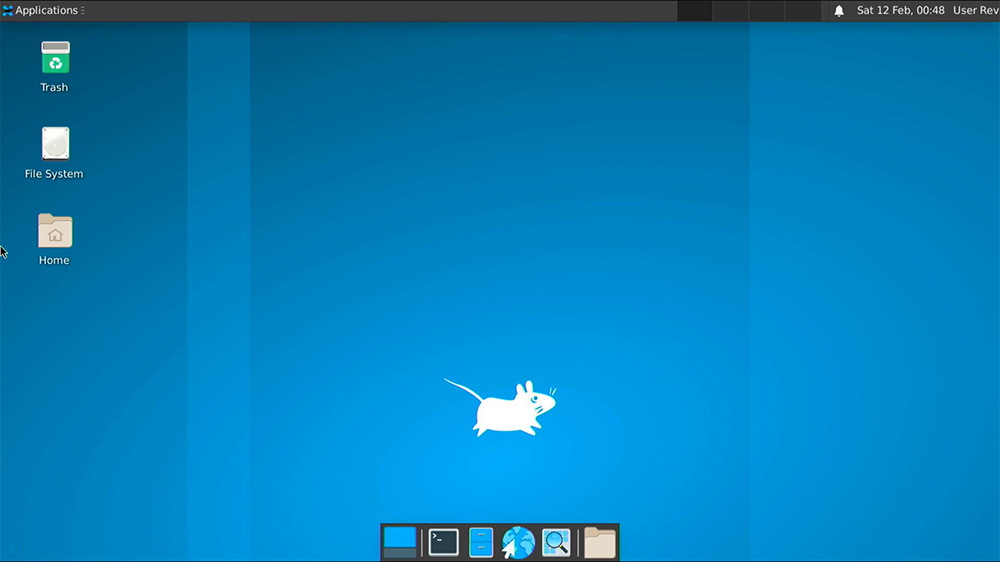
pkg install drm-fbsd13-kmod
kldload i915kms
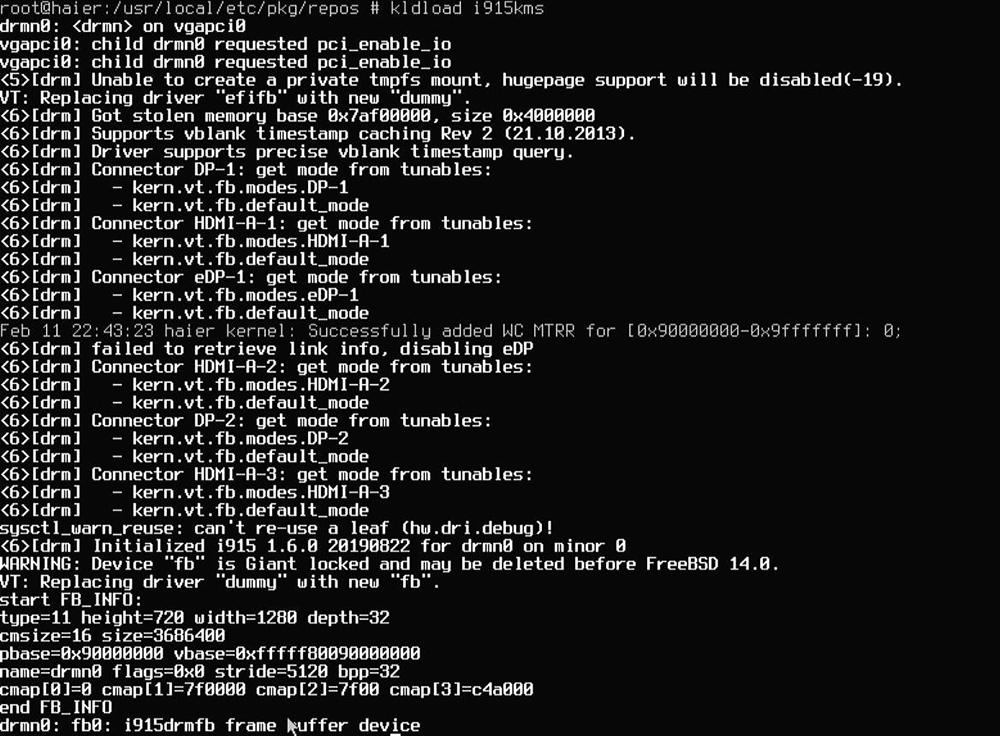
kld_list="i915kms"
kern_vty=vt
pkg install mesa-libs mesa-dri libva-intel-driver xorg
pw groupmod video -m rev
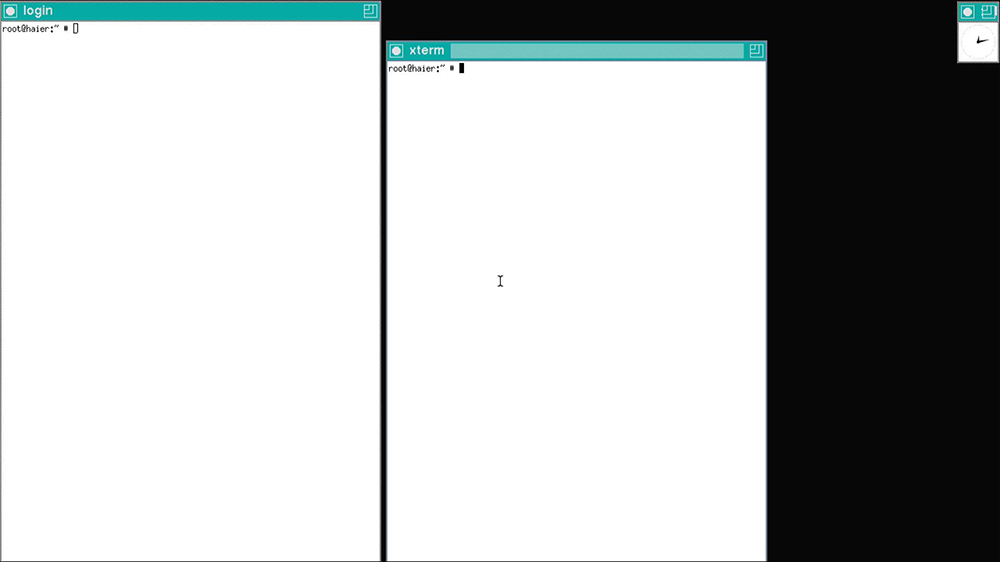
po要是对FreeBSD感兴趣的话可以关注一下FreeBSD中文社区。我也有参与过一些微小的工作()
主页https://freebsdcn.org/
社区协作 Handbook 机器翻译 https://handbook.freebsdcn.org
FreeBSD 入门书籍 https://book.freebsdcn.org
 感谢你们推广FreeBSD的努力
mkdir -p /usr/local/etc/pkg/repos/
ee ustc-mirror.conf
USTC: {
    url: “pkg+http://mirrors.ustc.edu.cn/freebsd-pkg/${ABI}/latest",
    mirror_type: “srv”,
    signature_type: “none”,
    fingerprints: “/usr/share/keys/pkg”,
    enabled: yes
}

FreeBSD: {
    enabled: no
}
ee /etc/make.conf
MASTER_SITE_OVERRIDE?=http://mirrors.ustc.edu.cn/freebsd-ports/distfiles/${DIST_SUBDIR}/
pkg update -f
portsnap fetch extract
portsnap update
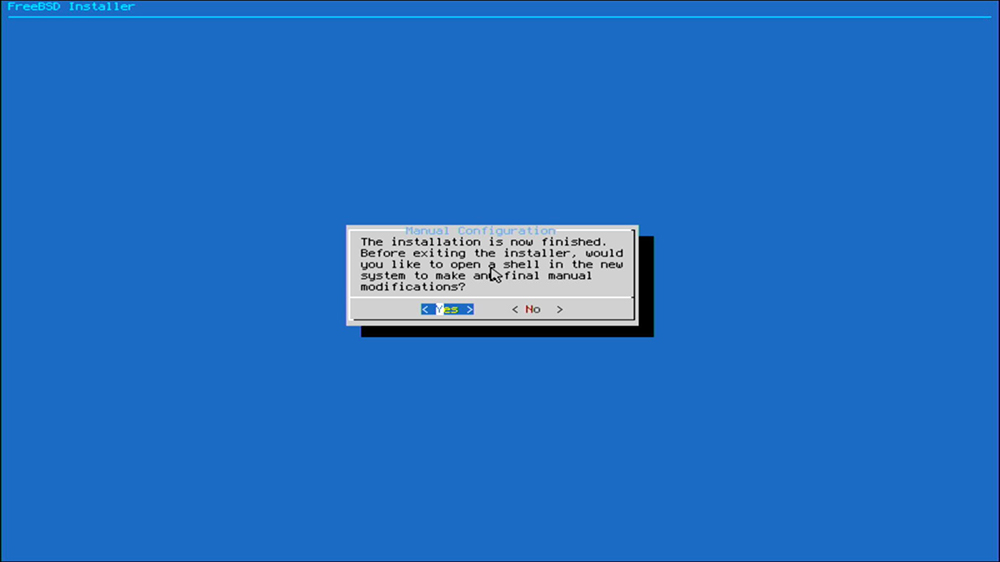
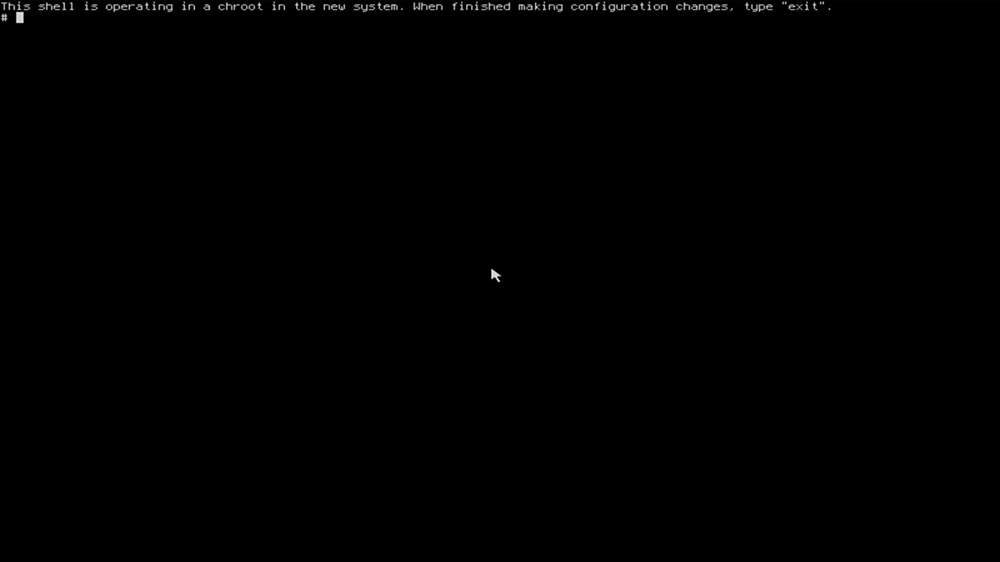
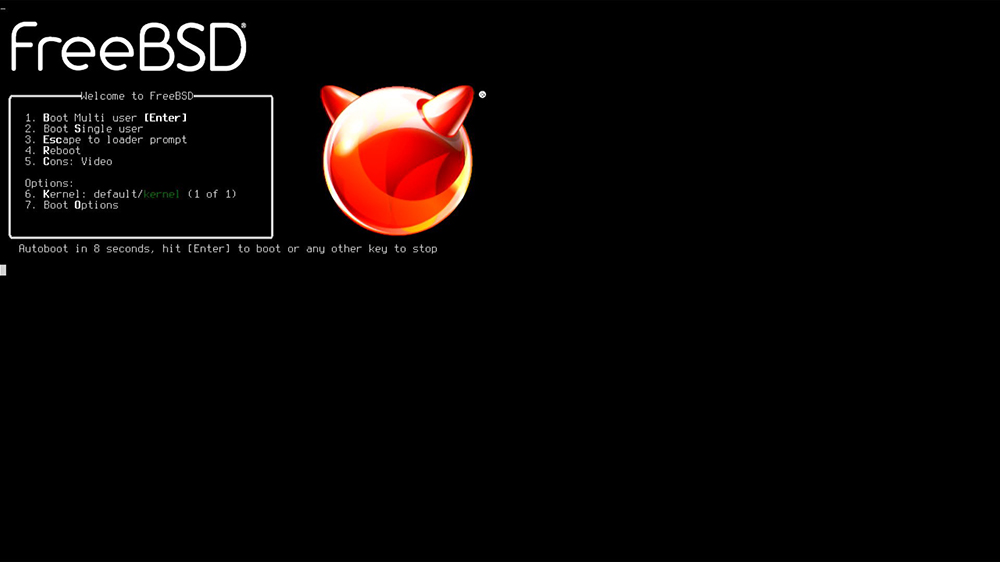
mount -t msdosfs /dev/ada0p1 /mnt
mkdir /mnt/EFI/FreeBSD
cp /boot/loader.efi /mnt/EFI/FreeBSD
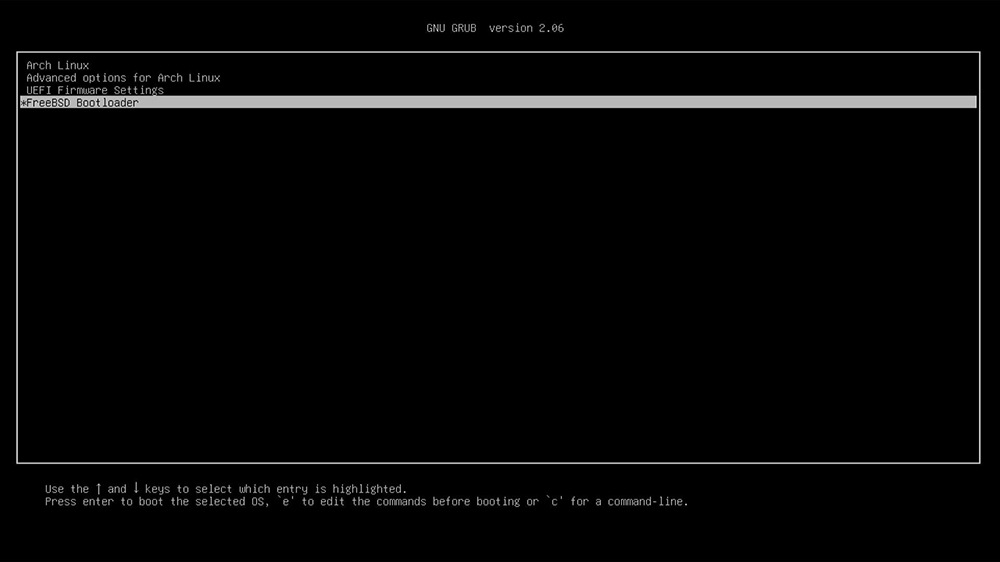
# /etc/grub.d/40_custom
menuentry "FreeBSD Bootloader" {
    insmod part_gpt
    insmod fat
    insmod chain
    search --no-floppy --fs-uuid --set=root --hint-bios=hd0,gpt1 --hint-efi=hd0,gpt1 --hint-baremetal=ahci0,gpt1 XXXX-XXXX
    chainloader /EFI/FreeBSD/loader.efi
}
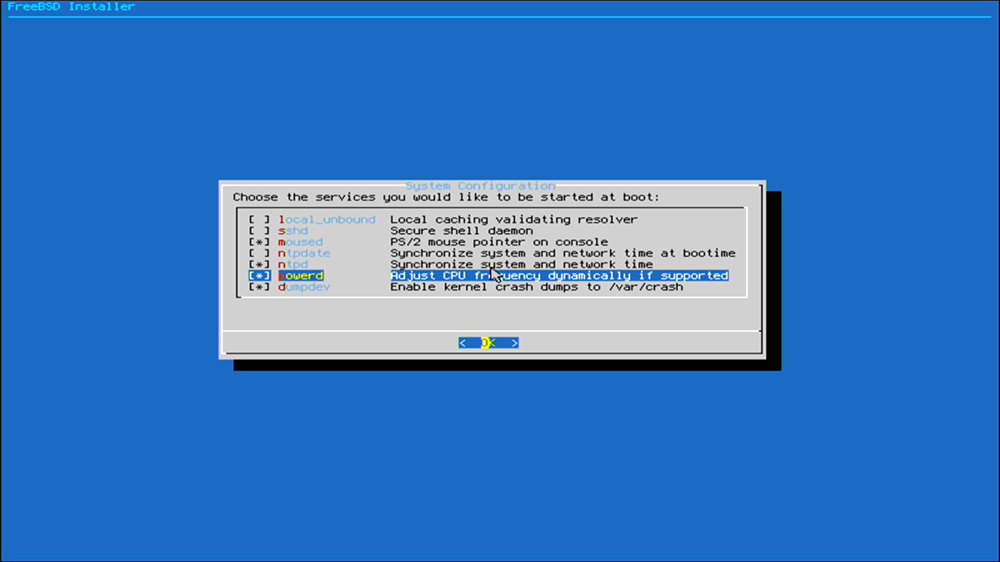
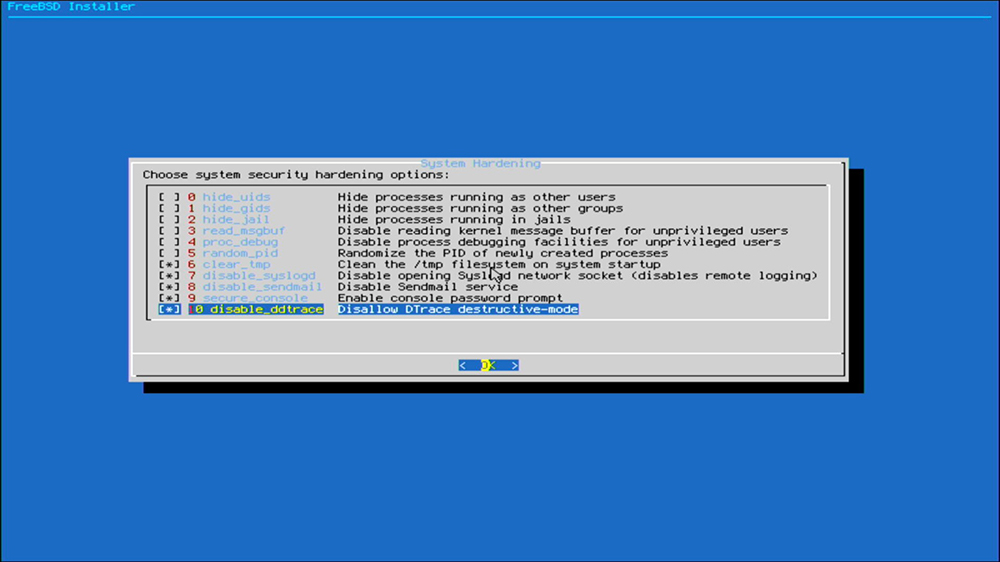
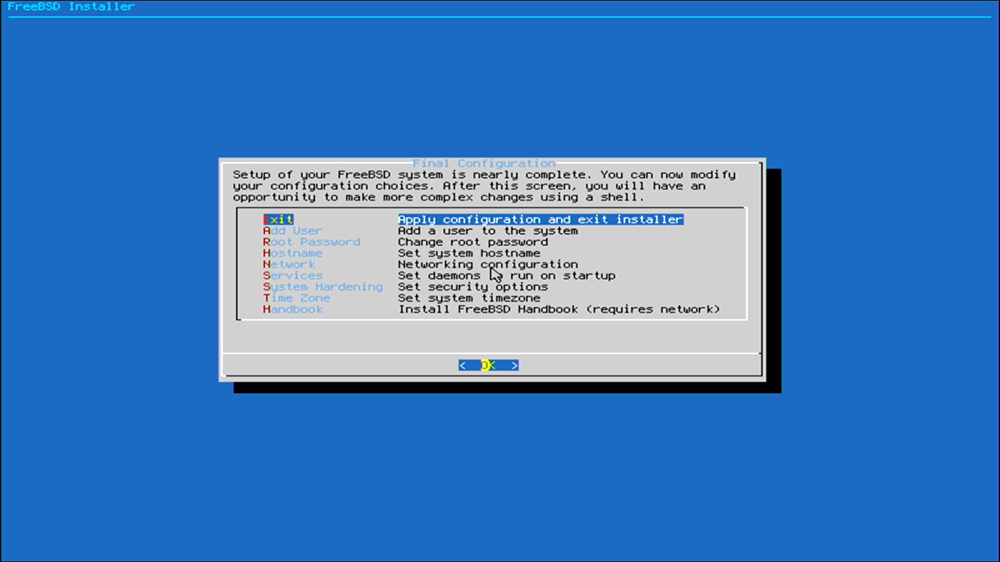
ls /dev

newfs -U -L FreeBSD /dev/ada0p3
newfs -U -L FreeBSD /dev/ada1p4
tunefs -t enable /dev/ada0p3
mount /dev/ada0p3 /mnt
mkdir /mnt/home
mount /dev/ada1p4 /mnt/home
ee /tmp/bsdinstall_etc/fstab
/dev/ada0p3      /           ufs       rw                       0 1
/dev/ada1p4      /home       ufs       rw                       0 2
/dev/ada1p2      none        swap      sw                       0 0
tmpfs            /tmp        tmpfs     rw,mode=1777             0 0
exit